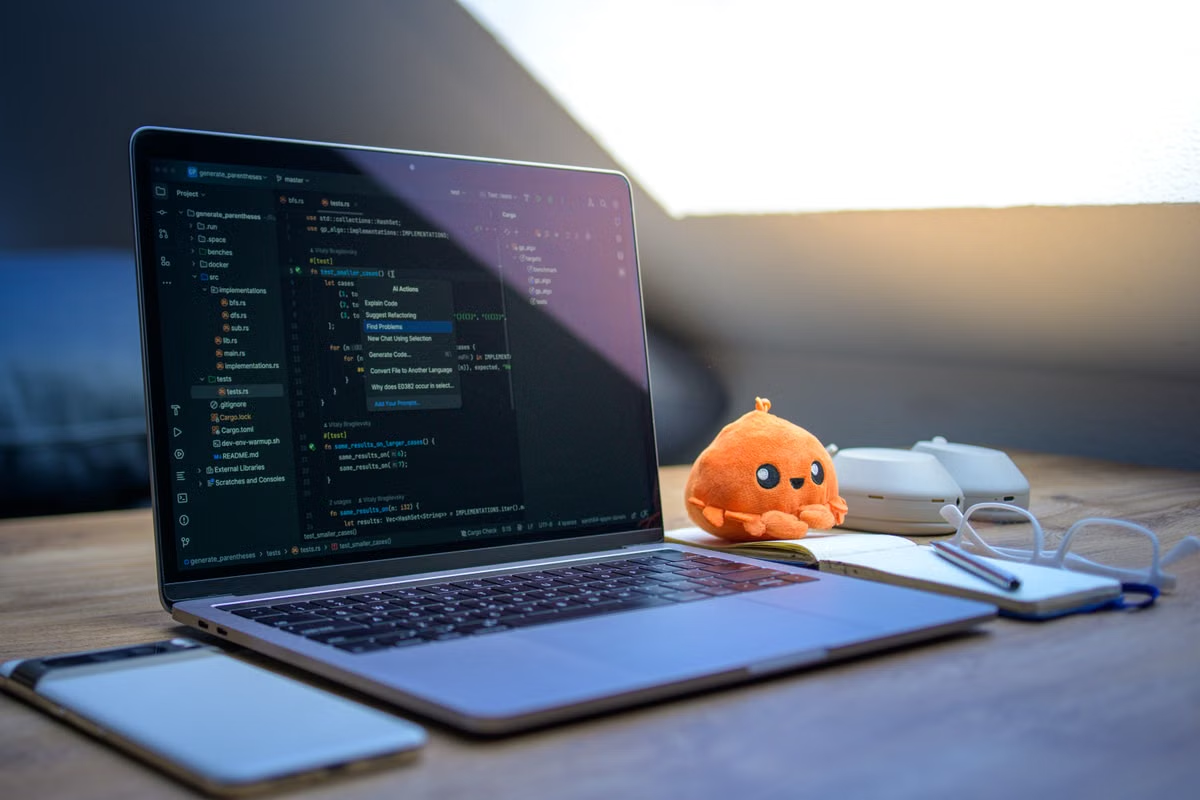
Apple bestätigt in den Release Notes zu Xcode 27.3 Beta, dass sich UI-Tests mit Swift Testing und XCUIAutomation schreiben lassen. Das bedeutet: Sie können die Kombination jetzt in einem klar abgegrenzten Testszenario prüfen, müssen aber nicht Ihre gesamte XCTest-Suite migrieren. Behalten Sie stabile Tests zunächst bei und entscheiden Sie erst nach Prüfung der benötigten APIs, Testziele und Build-Ergebnisse über eine schrittweise Übernahme.
Dieser Beitrag richtet sich an Sie, wenn Sie bestehende XCTest-UI-Tests bewerten oder neue UI-Automatisierung planen.
Er hilft kleinen Teams, die Grenzen zwischen Swift Testing und XCUIAutomation einzuordnen.
Auch wenn Sie Tests auf einem Remote-Mac oder in einem automatisierten Build ausführen, finden Sie hier einen reproduzierbaren Prüfablauf.
Zuletzt geprüft am 05.11.2026; abgeglichen mit den Xcode-27.3-Beta-Release-Notes, der Xcode-Testdokumentation und Apples Unterlagen zu XCTest und Swift Testing.
Xcode 27.3 Beta: Swift-Testing-UI-Tests sind möglich, eine Vollmigration ist optional
Die bestätigte Neuerung betrifft die Möglichkeit, Swift Testing zusammen mit XCUIAutomation für UI-Tests zu verwenden. Sie ist keine Aussage darüber, dass vorhandene XCTest-Tests fehlerhaft, veraltet oder inkompatibel geworden sind. Ebenso wenig belegt die Release-Notiz, dass jede bisher mit XCTest ausgeführte Testfunktion bereits in jedem Projekt und jeder Build-Umgebung gleichwertig ersetzt werden kann.
Für Ihre Entscheidung sind drei Ebenen getrennt zu prüfen:
- Framework-Unterstützung: Was bestätigt Apple für die verwendete Xcode-Version?
- Projektanforderungen: Welche APIs, Testberichte, Werkzeuge und Teamabläufe benötigen Sie tatsächlich?
- Nachweis im eigenen Build: Wird der Test unter denselben Bedingungen entdeckt, ausgeführt und ausgewertet wie Ihre bestehende Suite?
Swift Testing und XCUIAutomation erfüllen dabei nicht dieselbe Aufgabe. Swift Testing bietet das Testframework; XCUIAutomation dient der Interaktion mit der App-Oberfläche. Für die genaue Kombination und ihre Grenzen sollten Sie die Xcode-Testdokumentation sowie Apples WWDC26-Beitrag zur Migration von Swift Testing heranziehen. Eine allgemeine Framework-Neuerung ersetzt nicht die Prüfung Ihrer konkreten Testziele.
Kann Swift Testing in Xcode 27.3 Beta UI-Tests schreiben?
Ja. Apples Release Notes bestätigen diese Möglichkeit ausdrücklich. Für ein neues Projekt können Sie deshalb Swift Testing und XCUIAutomation als Kandidaten evaluieren. Prüfen Sie dabei aber konkret, wie Ihr Projekt Tests startet, UI-Aktionen formuliert und Ergebnisse auswertet. Aus der Bestätigung folgt keine pauschale Empfehlung, jedes bestehende XCTest-Testziel umzubauen.
Ein aussagekräftiger Versuch bildet einen echten Nutzerablauf ab, nicht nur einen isolierten Aufruf. Wählen Sie beispielsweise eine zentrale Strecke Ihrer App: Starten, zu einem relevanten Bildschirm navigieren, eine Eingabe vornehmen und den erwarteten sichtbaren Zustand prüfen. Dokumentieren Sie, welche Test-APIs der Ablauf verwendet und ob Ihr Team die Fehlermeldung bei einem absichtlich fehlschlagenden Test schnell nachvollziehen kann.
Wichtig: Behandeln Sie die Release Notes als Aussage über bestätigte Unterstützung, nicht als Garantie, dass alle projektspezifischen XCTest-Funktionen abgedeckt sind. Prüfen Sie Spezialfälle anhand der Dokumentation für die Xcode-Version, die Sie tatsächlich einsetzen.
Bestehende XCTest-UI-Tests: Stabilität und API-Abhängigkeiten entscheiden
Wenn Ihre XCTest-UI-Tests stabil laufen und ihre Ergebnisse in lokale oder automatisierte Abläufe passen, gibt es keinen sachlichen Grund, sie allein wegen der neuen Schreibmöglichkeit sofort umzuschreiben. Eine Migration kostet Zeit für Anpassung, Fehlersuche, Teamabstimmung und erneute Vertrauensbildung in die Testresultate. Währenddessen können Änderungen an der Teststruktur selbst Fehler einführen, die nichts mit der App zu tun haben.
Prüfen Sie zuerst, ob Ihre bestehenden Tests von XCTest-spezifischen APIs oder Werkzeugen abhängen. Apples XCTest-Dokumentation beschreibt den bestehenden Rahmen. Für Übergänge und die Zusammenarbeit der Frameworks ist Apples Dokumentation zur Migration von XCTest eine wichtige Referenz. Leiten Sie daraus nicht ab, dass jede API Ihres Projekts automatisch in derselben Weise verfügbar ist: Vergleichen Sie die dokumentierten Fähigkeiten mit den tatsächlich verwendeten Aufrufen.
Für das Beibehalten sprechen:
- Die Tests liefern wiederholbare Ergebnisse und decken kritische Nutzerabläufe ab.
- Ihre bestehenden Testhilfen, Auswertungen oder Automatisierung hängen an XCTest.
- Im Team fehlt derzeit Zeit, neue Testberichte und Fehlerpfade sorgfältig zu validieren.
Für einen begrenzten Migrationstest sprechen:
- Ein neuer UI-Test lässt sich ohne Umbau der bestehenden Suite isolieren.
- Sie möchten für neue Tests eine einheitliche Swift-Testing-Schreibweise prüfen.
- Ihr Build kann die neue Strecke separat entdecken, starten und auswerten.
Für bestehende Tests zählt nicht, welches Framework neu ist, sondern ob eine Änderung einen konkreten Wartungsvorteil bringt, ohne die Verlässlichkeit der Teststrecke zu verschlechtern. Eine stabile Suite darf deshalb neben einem kleinen, neu erprobten Test bestehen bleiben.
Neue UI-Automatisierung: zuerst den Nutzerablauf statt das Framework bewerten
Bei einem neuen Testziel haben Sie mehr Spielraum. Sie müssen keine vorhandenen Testklassen umstrukturieren und können Swift Testing mit XCUIAutomation direkt an einer begrenzten Aufgabe erproben. Das ist jedoch kein Grund, die Auswahl nur nach dem Schreibstil zu treffen. Entscheidend ist, ob der Test den gewünschten Zustand zuverlässig erkennt und sein Ergebnis in Ihrer Entwicklungsumgebung brauchbar ist.
Legen Sie vor dem ersten Versuch fest, was genau geprüft wird:
- Testeingang: Wird der Test im vorgesehenen Testziel gefunden und gestartet?
- UI-Aktion: Kann er den erforderlichen Bildschirmzustand und die Nutzerinteraktion abbilden?
- Aussagekraft: Prüft die Assertion einen relevanten Zustand und nicht bloß, dass ein Element existiert?
- Fehlerdiagnose: Können Sie bei einem Fehlschlag Ursache und betroffene Aktion nachvollziehen?
- Wiederholbarkeit: Bleibt das Ergebnis bei erneuter Ausführung und unter den Bedingungen Ihres Builds gleich?
Apples Hinweise zum Ausführen von Tests und Interpretieren der Ergebnisse helfen Ihnen, den Ergebnisweg mit zu prüfen. Die konkrete Entscheidung, welche Assertions und Hilfsfunktionen sich für Ihren App-Ablauf eignen, treffen Sie anhand des Tests und der für Ihre Version dokumentierten APIs. Ein erfolgreicher Einzeltest allein ist noch kein Beleg dafür, dass eine ganze Suite migriert werden sollte.
Gemeinsames Testziel: Koexistenz nicht mit Mischen im selben Test verwechseln
Swift Testing und XCTest können im selben Projekt relevant sein. Das heißt aber nicht automatisch, dass jede beliebige Kombination beider API-Sätze innerhalb eines einzelnen Tests sinnvoll oder unterstützt ist. Unterscheiden Sie daher zwischen Koexistenz in einem Testziel und dem Vermischen zweier Testmodelle in einer Testfunktion.
Wenn Sie beide Frameworks in einem Testziel nutzen möchten, teilen Sie die Zuständigkeit möglichst klar auf. Ein Test kann weiterhin eine bestehende XCTest-Aufgabe erfüllen, während ein separat angelegter Test die neue Swift-Testing-Strecke prüft. Lesen Sie dazu Apples Hinweise zur Migration von XCTest und kontrollieren Sie zusätzlich die für Ihre Xcode-Version geltenden Hinweise zum Testen. Die vorhandene Dokumentation und das konkrete Verhalten Ihrer Toolchain sollten Ihre Entscheidung bestimmen; eine Vermutung über vollständige Austauschbarkeit reicht nicht.
Bei der Koexistenz sind drei Prüfpunkte wichtig:
- Entdeckung: Werden beide Arten von Tests im erwarteten Ziel und in der Testübersicht angezeigt?
- Ausführung: Startet der Build beide Testpfade so, wie Ihre Automatisierung es vorsieht?
- Berichte: Sind Status, Fehlermeldungen und Resultate für Ihr Team getrennt nachvollziehbar?
Legen Sie Tests nach Verantwortung ab. Wenn eine Funktion bereits zuverlässig mit XCTest geprüft wird, muss sie nicht zusätzlich in Swift Testing nachgebildet werden, nur um beide Frameworks im Ziel zu haben. Doppelte Tests erzeugen Wartungsaufwand und können bei abweichenden Ergebnissen unklar machen, welches Resultat für eine Freigabe maßgeblich ist.
Spezialfunktionen und Teamkosten sprechen oft für einen gestuften Übergang
Nicht jeder Test ist ein Kandidat für dieselbe Migrationsstrategie. Performance-Tests, vorhandene Werkzeuge und etablierte Fehlerauswertung können an bestehende XCTest-Abläufe gebunden sein. Prüfen Sie jede dieser Anforderungen einzeln in der für Ihr Projekt passenden Apple-Dokumentation. Gehen Sie nicht davon aus, dass eine neue UI-Testmöglichkeit alle älteren Testarten oder deren Auswertung vollständig ersetzt.
Auch der Wartungsaufwand ist eine technische Randbedingung. Wenn Sie allein entwickeln, bindet eine Migration Zeit, die sonst in App-Funktionen, Fehlerbehebung oder das Verwalten von Releases fließt. In einem kleinen Team kommt hinzu, dass alle Beteiligten neue Abläufe verstehen und bei Fehlern bedienen können müssen. Ein Frameworkwechsel lohnt sich erst, wenn Ihr konkreter Nutzen größer ist als dieser Aufwand.
Behalten Sie XCTest zunächst bei, wenn ein Test von einer benötigten Spezialfunktion abhängt, Ihr bestehender Berichtswunsch nicht abgebildet ist oder Ihre Build-Automatisierung nur den bisherigen Weg zuverlässig verarbeitet. Erproben Sie Swift Testing, wenn Sie einen neuen oder isolierten UI-Ablauf haben und die Testentdeckung, Ausführung sowie Ergebnisdarstellung in Ihrem Projekt nachvollziehen können.
Diese Entscheidung ist kein dauerhaftes Entweder-oder. Sie können neue Tests zunächst anders aufsetzen und bestehende Tests weiterhin nach ihrem bisherigen Modell pflegen. Entscheidend ist, Änderungen einzeln nachvollziehbar zu halten, statt mehrere Testpfade gleichzeitig umzubauen.
Remote-Mac-Prüfung: denselben Commit und dieselben Erwartungen verwenden
Ein Test, der lokal funktioniert, ist nicht automatisch in einem Remote-Build reproduzierbar. Der Grund kann in der Testziel-Auswahl, der verwendeten Xcode-Version, dem Start der UI-Automatisierung oder der Ergebnisverarbeitung liegen. Wenn Sie auf einem Remote-Mac oder in einem automatisierten Build testen, prüfen Sie daher den vollständigen Ablauf und nicht nur den erfolgreichen Abschluss auf Ihrem Entwicklungsrechner.
Apples Systemanforderungen für Xcode sollten Sie gegen die konkret eingesetzte Xcode-Version abgleichen. Die Anforderungen und der Beta-Status können beeinflussen, welche Umgebung für Ihren Test geeignet ist. Melden Sie ein Ergebnis erst dann als reproduziert, wenn der verwendete Commit, die Xcode-Auswahl und das Ziel des Tests dokumentiert sind. Hier wird keine konkrete Remote-Mac-Konfiguration oder ein Testergebnis behauptet: Solche Aussagen wären nur mit einer tatsächlich protokollierten Umgebung belastbar.
Wie prüfen Sie Swift-Testing-UI-Tests auf einem Remote-Mac?
Nutzen Sie für den Vergleich dieselbe Änderung und halten Sie den bisherigen XCTest-Pfad als Referenz fest. So erkennen Sie, ob Unterschiede aus dem Testframework oder aus einer abweichenden Build-Konfiguration stammen. Arbeiten Sie die folgende Checkliste in der Reihenfolge Ihres eigenen Build-Ablaufs ab:
- [ ] Den Commit festhalten, der sowohl den bestehenden als auch den neuen Testpfad enthält.
- [ ] Xcode-Version und benötigtes Testziel kontrollieren; Beta- und Systemanforderungen anhand der Apple-Dokumentation zu Xcode abgleichen.
- [ ] Die Zielauswahl für XCTest und Swift Testing getrennt dokumentieren.
- [ ] Beide Pfade ausführen und prüfen, ob die erwarteten Tests entdeckt und gestartet werden.
- [ ] Teststatus, Fehlerdetails und Ergebnisartefakte mit Apples Erklärung zu Testergebnissen vergleichen.
- [ ] Den neuen UI-Ablauf erneut ausführen und festhalten, ob das Ergebnis den Erwartungen entspricht.
- [ ] Erst dann entscheiden, ob Sie den Versuch ausweiten, begrenzt beibehalten oder vorerst zurückstellen.
Erfahrungsregel für die Freigabe: Ein einzelner erfolgreicher Lauf genügt nicht als Migrationsnachweis. Wenn Testentdeckung oder Berichte im Remote-Build unklar bleiben, lassen Sie die bestehende XCTest-Strecke für kritische Abläufe unangetastet und klären Sie zuerst die Abweichung.
Dieser Ablauf beantwortet auch die Frage, ob neue Tests in Ihrem automatisierten Build tatsächlich nutzbar sind. Maßgeblich sind nicht allgemeine Aussagen zur Unterstützung, sondern die reproduzierbare Ausführung unter denselben Bedingungen, die Sie für Ihre Entwicklung und Freigabe benötigen. Wenn Sie dafür eine separate Mac-Umgebung brauchen, können Sie zunächst die Unterstützungsinformationen zu Remote-Macs prüfen.
Entscheidung nach Szenario: erst testen, dann den Umfang festlegen
Ordnen Sie Ihr Projekt einer Situation zu, statt ein pauschales Migrationsziel zu setzen:
- Stabile XCTest-Suite ohne akuten Änderungsbedarf: Weiterpflegen. Neue Unterstützung allein rechtfertigt keine Umschreibung.
- Neues UI-Testziel ohne bestehende Abhängigkeiten: Swift Testing und XCUIAutomation an einem repräsentativen Ablauf prüfen.
- Bestehende XCTest-Tests plus neue Testfälle: Koexistenz nach Testverantwortung organisieren und Testentdeckung sowie Berichte prüfen.
- Spezielle Testanforderungen oder gebundene Werkzeuge: Die betroffenen Fähigkeiten einzeln dokumentieren und vorerst den bewährten Pfad erhalten.
- Remote-Build noch nicht reproduzierbar: Migration nicht ausweiten, bevor Zielauswahl, Ausführung und Resultate nachvollziehbar sind.
Damit erhalten Sie eine belastbare Entscheidungsgrundlage ohne unnötigen Umbau. Für Ihr Projekt ist „migrieren“ kein einmaliger Schalter: Sie können einzelne neue Testfälle übernehmen, bestehende Tests beibehalten und die Entscheidung nach dokumentierten Ergebnissen neu bewerten.
Eine Mac-Umgebung nur dann ergänzen, wenn Ihre Teststrecke sie benötigt
Für die Bewertung von Swift Testing und XCTest stehen Ihnen grundsätzlich die vorhandene lokale Mac-Umgebung, ein eigener zusätzlicher Mac und ein gemieteter Remote-Mac offen. Ein lokaler Mac ist meist die einfachste Wahl, wenn Sie ohnehin darauf entwickeln. Ein eigenes Gerät kann sinnvoll sein, wenn Sie langfristig eine feste Umgebung und direkte Kontrolle über Hardware benötigen. Für einen Versuch oder einen zeitweise laufenden UI-Test-Build kann Miete eine Alternative sein, wenn Ihnen eine geeignete Mac-Umgebung fehlt.
Jede Variante hat Grenzen. Ein zusätzlicher eigener Mac bindet Anschaffungskosten und Pflege. Eine bestehende lokale Entwicklungsmaschine kann durch konkurrierende Builds oder Änderungen an der Umgebung weniger gut als dauerhaft verfügbarer Testrechner dienen. Ein Remote-Mac wiederum ersetzt nicht die Prüfung, ob Ihre konkrete Xcode-Version, Testziel-Auswahl und Ergebnisablage funktionieren. Auch Datenschutz und Zugriffskontrolle gehören zur Entscheidung: Klären Sie, welche Projekt- und Signierungsdaten Sie in einer extern verwalteten Umgebung verarbeiten dürfen.
Wenn Sie fortlaufend UI-Tests ausführen müssen, aber keinen passenden Mac für die Teststrecke bereitstellen können, ist ein zeitlich begrenzter Remote-Mac-Versuch eine pragmatische Möglichkeit, die Reproduzierbarkeit zu prüfen. Für den Kosten- und Leistungsrahmen können Sie die Plandetails von osxmesh ansehen. Wenn Sie dagegen dauerhaft hohe Testlast haben, eine feste physische Peripherie benötigen oder sensible Prozesse nicht auslagern dürfen, kann ein eigener Mac die passendere Lösung bleiben.
Die nächste sinnvolle Aktion ist deshalb nicht die vollständige Migration, sondern ein abgegrenzter Vergleich: Wählen Sie einen repräsentativen UI-Ablauf, halten Sie den XCTest-Referenzpfad fest und prüfen Sie Swift Testing mit XCUIAutomation unter den Bedingungen Ihres Builds. Erst wenn Testentdeckung, Ausführung und Berichte nachvollziehbar sind, sollten Sie weitere Fälle umstellen.
Prüfen Sie Ihre UI-Tests auf einem Cloud-Mac
Mieten Sie bei osxmesh einen exklusiven physischen Mac mini M4 ab 20 US-Dollar pro Tag, um Ihre Xcode-Umgebung und den bestehenden XCTest-Ablauf zu prüfen.
Cloud-Mac mieten