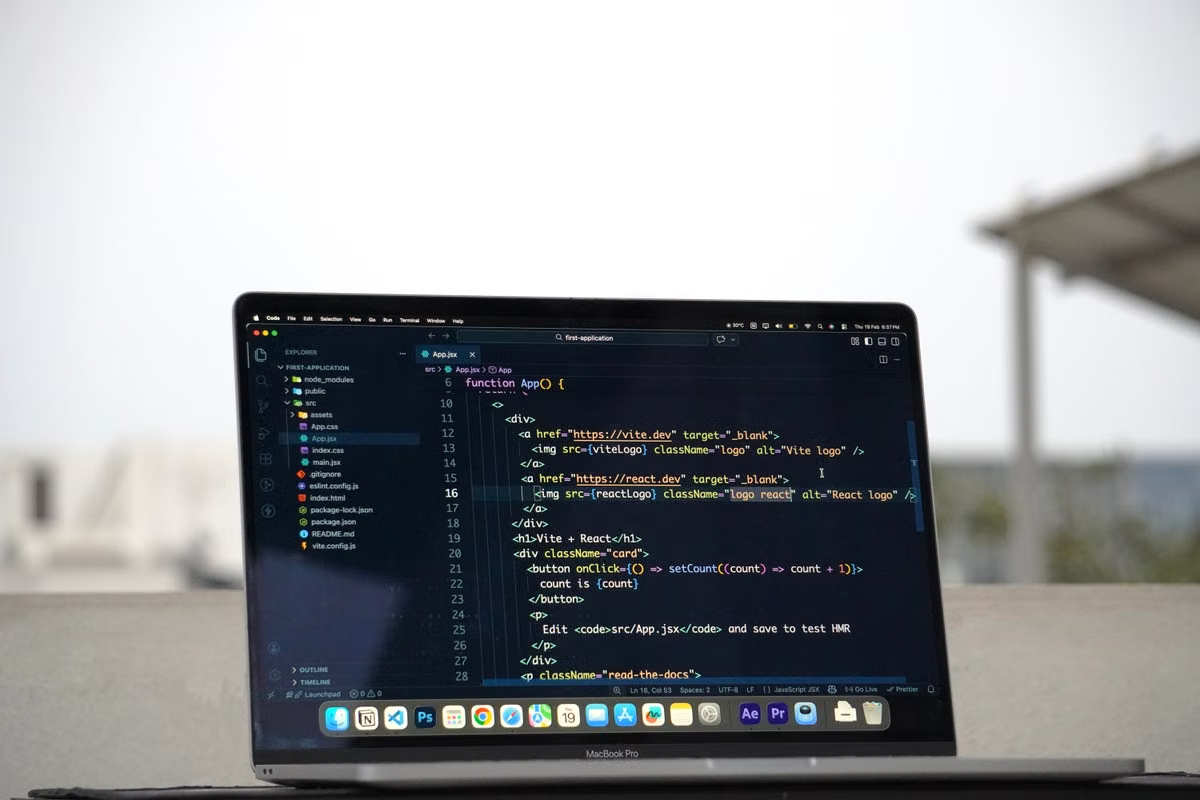
Richten Sie die XcodeGen-Remote-Mac-CI so ein, dass die CI das Projekt aus einer versionierten Spezifikation erzeugt und anschließend auf dem Remote-Mac mit der Xcode-Werkzeugkette baut und testet. Das ist sinnvoll, wenn Ihr Repository seine Targets und Einstellungen nachvollziehbar verwalten soll; maßgeblich ist ein reproduzierbarer Lauf im sauberen Checkout, nicht allein eine erfolgreich erzeugte Projektdatei.
Für Sie, wenn Sie mehrere Apple-Plattform-Targets pflegen und Projektkonfigurationen überprüfbar halten möchten.
Für Sie, wenn Sie als CI-Verantwortliche oder CI-Verantwortlicher Projektgenerierung, Build und Tests verknüpfen müssen.
Für Sie, wenn Ihr Team auf einem Remote-Mac arbeitet und Builds nicht von manuellen Aktionen auf einzelnen Entwicklergeräten abhängen sollen.
Erst die Zuständigkeiten und das Abnahmeziel festlegen
XcodeGen liest eine Projektspezifikation und erzeugt daraus ein Xcode-Projekt. Die Apple-Werkzeugkette auf dem Remote-Mac übernimmt anschließend Build und Tests. Die XcodeGen-Projektdokumentation beschreibt YAML- und JSON-Spezifikationen sowie den Aufruf zur Projekterzeugung. Apple führt xcodebuild in seiner Referenz zu den Xcode-Befehlszeilenwerkzeugen auf.
Behandeln Sie diese Abschnitte als getrennte Prüfpunkte. Ein erfolgreicher Generatorlauf beweist, dass XcodeGen die Spezifikation verarbeiten konnte. Er beweist nicht, dass die erzeugte Projektstruktur zu Ihrem Repository passt, dass Abhängigkeiten auflösbar sind oder dass ein Scheme tatsächlich baut und testet.
Legen Sie vor dem ersten Lauf fest, was für Ihr Team als bestanden gilt: etwa ein erwartetes Projekt oder Workspace, die vorhandenen Targets und Schemes, ein repräsentativer Build und die erforderlichen Tests. Das Ziel ist eine funktionsfähige Projektpipeline. Eine bloß erzeugte .xcodeproj-Datei reicht dafür nicht.
Welche Eingaben müssen im Repository auffindbar sein?
Prüfen Sie zuerst, welche Spezifikation die CI verwenden soll. In vielen Projekten liegt sie als project.yml vor; XcodeGen unterstützt laut Projektdokumentation außerdem JSON. Halten Sie den verwendeten Pfad im Build-Skript ausdrücklich fest, statt davon abhängig zu sein, in welchem Verzeichnis ein Runner den Befehl startet.
Erfassen Sie außerdem:
- Quellverzeichnisse und Ressourcen, die in die Targets aufgenommen werden sollen.
- Target-Namen, Plattformen und Schemes, die Build und Tests verwenden.
- Den vorgesehenen Xcode-Stand und die dazugehörigen CI-Anforderungen.
- Die Abhängigkeitsverwaltung und ihre Installationsschritte.
- Erforderliche Umgebungsvariablen sowie die Grenze zwischen Konfiguration und Geheimnissen.
- Den erwarteten Speicherort der generierten Projektdatei oder des Workspaces.
Das sind keine universellen Vorgaben für jeden XcodeGen-Einsatz. Entscheidend ist, dass Ihr Team den jeweils gültigen Stand im Repository oder in der CI-Konfiguration dokumentiert und Änderungen gemeinsam mit der Spezifikation überprüft.
Wann ist die CI bereit für den ersten Lauf?
| Prüffeld | Vor dem Start festhalten | Fehler, den die Prüfung verhindert |
|---|---|---|
| Spezifikation | Pfad und Format der Projektdatei | Der Generator liest eine andere oder keine Datei |
| Werkzeugkette | Vorgesehener Xcode-Stand und verfügbare Befehle | Die CI verwendet eine unerwartete Umgebung |
| Abhängigkeiten | Installationsbefehl und Lock-Dateien | Pakete werden unkontrolliert neu aufgelöst |
| Build-Eingabe | Projekt oder Workspace, Scheme und Ziel | xcodebuild baut nicht die erwartete Konfiguration |
| Geheimnisse | Variablen und Zugriffsberechtigungen | Zugangsdaten landen in Dateien oder Protokollen |
| Abnahme | Erwarteter Build- und Testlauf | Projekterzeugung wird fälschlich als Erfolg gewertet |
Die Tabelle beschreibt Prüffelder, nicht eine bestimmte Host-Konfiguration. Übernehmen Sie keine Versions- oder Hardwareannahmen aus einer fremden Pipeline. Ermitteln Sie, welche Xcode-Werkzeugkette Ihr Projekt verlangt, und vergleichen Sie diese mit der tatsächlich verfügbaren Umgebung.
Hinweis: Prüfen Sie Scheme-Einstellungen vor dem Automatisieren. Apple dokumentiert, wie sich Build-Schemes für ein Projekt anpassen lassen. Ein Scheme kann Aktionen für Build und Test unterschiedlich festlegen; der Name allein beschreibt daher nicht vollständig, was Ihr CI-Lauf ausführt.
Vorbereitung: sauberen und nachvollziehbaren CI-Eingang schaffen
Ein belastbarer Lauf beginnt mit einem sauberen Arbeitsverzeichnis. Die CI sollte aus einem frischen Checkout heraus dieselben Eingaben verwenden, die im Review geprüft wurden. Wenn ein Entwickler zuvor lokal eine Projektdatei erzeugt oder Abhängigkeiten verändert hat, darf dieser Zustand nicht unbemerkt zum Bestandteil des Builds werden.
Wie binden Sie XcodeGen in der CI ein?
Führen Sie zunächst die Installationsmethode aus, die für Ihren Runner und Ihre Richtlinien vorgesehen ist. XcodeGen beschreibt in seiner offiziellen Dokumentation die unterstützten Installationswege und die Verwendung des Befehlszeilenwerkzeugs. Prüfen Sie im CI-Protokoll, ob der ausführbare Befehl verfügbar ist, und dokumentieren Sie, wie seine Version festgelegt oder kontrolliert wird.
Lassen Sie die CI danach ausdrücklich die Spezifikation aus dem Checkout verwenden. Ein mögliches Grundmuster lautet:
cd "$CI_PROJECT_DIR"
xcodegen generate --spec project.yml --project .
CI_PROJECT_DIR steht hier stellvertretend für die Umgebungsvariable Ihrer CI. Ersetzen Sie sie durch die tatsächlich verwendete Variable oder wechseln Sie mit einem festgelegten Arbeitsverzeichnis in das Repository. Prüfen Sie auch die Optionen gegen die aktuelle XcodeGen-Dokumentation, bevor Sie sie in ein gemeinsames Skript übernehmen.
Wichtig ist weniger die konkrete Bezeichnung der Umgebungsvariablen als die Eindeutigkeit des Arbeitsverzeichnisses. Relative Pfade in einer Spezifikation werden sonst möglicherweise anders aufgelöst als bei einem lokalen Aufruf. Halten Sie deshalb fest, von wo aus der Generator startet, welche Spezifikation er einliest und wohin er das Projekt schreibt.
Wie halten Sie Abhängigkeiten und Geheimnisse getrennt?
Installieren Sie Abhängigkeiten an der Stelle, die Ihr Projekt vorsieht. Wenn Sie CocoaPods einsetzen, prüfen Sie den Unterschied zwischen den Befehlen anhand der CocoaPods-Dokumentation zu pod install und pod update: pod install berücksichtigt die Lock-Datei, während pod update die Auflösung der Abhängigkeiten aktualisieren kann. Führen Sie deshalb nicht unüberlegt einen Aktualisierungsbefehl als normalen CI-Schritt aus.
Die XcodeGen-Dokumentation zur Verwendung erläutert außerdem, wie Abhängigkeiten in einem Projektaufbau berücksichtigt werden können. Stimmen Sie diese Angaben mit dem tatsächlich verwendeten Verfahren ab. Ein Projekt mit CocoaPods kann nach der Installation beispielsweise einen Workspace für den folgenden Build benötigen, während ein anderes Repository unmittelbar ein Projekt verwendet.
Legen Sie Zugangsdaten nicht in project.yml, in generierte Projektdateien oder in Skripte ab, die zusammen mit dem Quellcode verteilt werden. Übergeben Sie sie nach den Regeln Ihrer CI als geschützte Umgebungsvariablen oder über den dort vorgesehenen Geheimnisspeicher. Beschränken Sie Berechtigungen auf das notwendige Maß und vermeiden Sie, vertrauliche Werte in Build-Ausgaben auszugeben.
Bei selbstverwalteten Runnern ist diese Grenze auch eine Betriebsfrage: Ein Build kann Skripte aus dem Repository ausführen. Die Sicherheitshinweise für selbstverwaltete Runner behandeln das Risiko nicht vertrauenswürdiger Workflows für Runner und ihre Umgebung. Übertragen Sie das Prinzip unabhängig von Ihrer CI-Plattform: Lassen Sie fremde oder ungeprüfte Änderungen nicht automatisch auf einem Host mit Zugriff auf produktive Geheimnisse laufen.
Generierung: Ergebnis und Projektstruktur getrennt prüfen
Führen Sie XcodeGen nach dem Checkout und vor xcodebuild aus. Protokollieren Sie dabei Arbeitsverzeichnis, Pfad der Spezifikation und Generatoraufruf. So können Sie bei Abweichungen unterscheiden, ob der Fehler beim Einlesen der Eingabe, bei der Erzeugung oder erst in der Apple-Werkzeugkette auftrat.
Wie wird aus project.yml ein Xcode-Projekt?
Rufen Sie den Generator mit dem im Repository festgelegten Spezifikationspfad auf. Wenn die Datei nicht project.yml heißt oder an einem anderen Ort liegt, setzen Sie den tatsächlichen Pfad ein. Vermeiden Sie, eine Datei nur deshalb umzubenennen, weil sie im Beispiel so heißt.
Prüfen Sie nach dem Lauf:
- Wurde das Projekt am erwarteten Ort erzeugt?
- Enthält es die vorgesehenen Targets?
- Sind die erwarteten Schemes verfügbar?
- Stimmen wichtige Build-Einstellungen mit der Projektspezifikation überein?
- Sind Quellen und Ressourcen dem richtigen Target zugeordnet?
- Wurde ein bestehender Workspace benötigt oder neu erzeugt?
Die XcodeGen-FAQ beantwortet häufige Fragen zur Projekterzeugung. Nutzen Sie sie, wenn das Ergebnis von Ihrer Erwartung abweicht. Entscheiden Sie nicht allein anhand des Exit-Status, ob die erzeugte Struktur korrekt ist: Der Generator kann erfolgreich sein, obwohl eine Eingabe fachlich nicht das gewünschte Target- oder Scheme-Verhalten beschreibt.
Vergleichen Sie außerdem die generierten Dateien mit dem Zustand vor dem Lauf. Wenn ein unerwarteter Diff entsteht, prüfen Sie zunächst, ob Spezifikation, Generatorversion oder Laufverzeichnis abweichen. Änderungen sollten erklärbar sein, bevor der nächste Schritt beginnt.
Build und Tests: die Apple-Werkzeugkette gezielt aufrufen
Nach der Generierung muss xcodebuild genau das Projekt oder den Workspace verwenden, das oder der zu Ihrem Abhängigkeitsverfahren passt. Apple dokumentiert den Einsatz der Befehlszeilenwerkzeuge in der Referenz zu Xcode-Buildbefehlen. Prüfen Sie Optionen und Verhalten anhand der für Ihre Umgebung gültigen Dokumentation, statt eine Kommandozeile unverändert aus einem anderen Repository zu kopieren.
Für ein Projekt kann ein Build-Aufruf beispielsweise so aussehen:
xcodebuild \
  -project App.xcodeproj \
  -scheme App \
  -destination "$CI_DESTINATION" \
  build
Für einen Workspace, etwa wenn Ihre Abhängigkeitsverwaltung ihn erzeugt, ist der Eingabepfad entsprechend anzupassen:
xcodebuild \
  -workspace App.xcworkspace \
  -scheme App \
  -destination "$CI_DESTINATION" \
  build
Die Platzhalter müssen zu den realen Namen im Repository und zu einem verfügbaren Ziel auf dem Remote-Mac passen. Wählen Sie die Destination nicht beiläufig: Ein Simulatorziel, das auf dem Host nicht vorhanden ist, verursacht einen Fehler, der nichts über die Gültigkeit der XcodeGen-Spezifikation aussagt.
Ergänzen Sie den Testschritt erst, wenn der Build mit derselben Eingabe reproduzierbar läuft. Apple beschreibt automatisierte Tests mit Xcode. Verwenden Sie eine Testaktion, die zu Ihrem Scheme und Ihrer Testkonfiguration passt, und protokollieren Sie, welches Ziel tatsächlich ausgeführt wird. Ein Testaufruf, der zwar startet, aber die erwarteten Tests nicht findet, ist kein ausreichender Abnahmenachweis.
Woran erkennen Sie einen Fehler in der richtigen Phase?
Machen Sie die Reihenfolge in der CI sichtbar:
- Vorbereitung fehlgeschlagen: Arbeitsverzeichnis, Werkzeuginstallation oder Abhängigkeitsinstallation prüfen.
- Generierung fehlgeschlagen: Spezifikationspfad, Syntax und Generatorausgabe prüfen.
- Projektprüfung fehlgeschlagen: Targets, Schemes, Pfade und Build-Einstellungen mit der erwarteten Struktur vergleichen.
- Build fehlgeschlagen: Projekt oder Workspace, Scheme, Destination und Xcode-Umgebung prüfen.
- Test fehlgeschlagen: Testaktionen im Scheme, Testziel und Testergebnis auswerten.
Diese Einteilung verhindert, dass ein Buildfehler vorschnell dem Generator zugeschrieben wird. Sie hilft auch, den nächsten Versuch gezielt zu planen: Ändern Sie nicht gleichzeitig Spezifikation, Abhängigkeiten und Buildparameter, wenn Sie die Ursache finden müssen.
Abnahme: sauberer Checkout, Git-Strategie und wiederholbarer Lauf
Führen Sie die Abnahme aus einem sauberen Checkout durch. Lassen Sie die CI zuerst die Eingaben installieren, dann das Xcode-Projekt generieren und anschließend einen repräsentativen Build sowie die vorgesehenen Tests ausführen. Wiederholen Sie den Ablauf, ohne lokal erzeugte Dateien als Voraussetzung mitzunehmen. Prüfen Sie, ob die erzeugte Struktur nachvollziehbar bleibt und ob die Protokolle den Fehlerpunkt erkennen lassen.
Müssen generierte Projektdateien in Git liegen?
Das ist eine Teamentscheidung und keine pauschale Regel für jedes XcodeGen-Repository. Die XcodeGen-FAQ behandelt Fragen zur Verwaltung generierter Projekte. Leiten Sie daraus keine Pflicht ab, die für alle Projekte gilt. Entscheiden Sie anhand Ihres Reviews, Ihrer Entwicklerwerkzeuge und der CI-Eingaben.
Wenn Sie die generierten Dateien nicht versionieren, muss jede Arbeitsumgebung sie verlässlich aus der versionierten Spezifikation erzeugen können. Das setzt voraus, dass Generator, Spezifikation und Abhängigkeitsschritte dokumentiert sind und der Generierungsschritt in den relevanten Arbeitsabläufen nicht übersprungen wird.
Wenn Sie sie versionieren, definieren Sie, wann sie aktualisiert werden und wie ein Diff geprüft wird. Ein Projektdatei-Diff ohne Änderung an der Spezifikation kann auf eine andere Generatorversion oder eine abweichende Umgebung hindeuten. Er sollte nicht automatisch als harmlose Formatänderung behandelt werden.
Verknüpfen Sie die Entscheidung mit dem Reviewprozess: Änderungen an der Spezifikation sollten gemeinsam mit den erwarteten Änderungen an Targets, Schemes oder Einstellungen geprüft werden. So sehen Reviewer nicht nur, dass eine Datei geändert wurde, sondern auch, ob die Projektstruktur weiterhin zum Vorhaben passt.
Abnahmecheckliste für den produktiven CI-Lauf
- [ ] Die CI startet aus einem sauberen Checkout und verwendet einen festgelegten Arbeitsordner.
- [ ] Der Aufruf benennt die tatsächlich versionierte XcodeGen-Spezifikation.
- [ ] Die verwendete Generatorversion und der vorgesehene Xcode-Stand sind für das Team nachvollziehbar.
- [ ] Abhängigkeiten werden nach dem dokumentierten Verfahren installiert; Lock-Dateien werden nicht unbeabsichtigt aktualisiert.
- [ ] Die generierten Dateien liegen am erwarteten Ort und enthalten die geprüften Targets und Schemes.
- [ ]
xcodebuildverwendet das richtige Projekt oder den richtigen Workspace und ein verfügbares Ziel. - [ ] Ein repräsentativer Build und die vorgesehenen Tests laufen im CI-Workflow durch.
- [ ] Geheimnisse erscheinen weder in Spezifikationen noch in Protokollen oder ungeschützten Skripten.
- [ ] Die Entscheidung zur Versionierung generierter Dateien ist dokumentiert und im Review nachvollziehbar.
- [ ] Ein erneuter Lauf aus dem sauberen Checkout liefert ein erklärbares Ergebnis.
Erst wenn diese Punkte zu Ihrem Projekt passen, sollten Sie den Ablauf als dauerhaft nutzbare CI behandeln. Ein einzelner erfolgreicher Lauf ist eine nützliche Beobachtung, aber noch kein Nachweis dafür, dass spätere Änderungen an Spezifikation, Abhängigkeiten oder Werkzeugkette kontrolliert bleiben. Halten Sie fehlgeschlagene Schritte und ihre Eingaben so fest, dass das Team einen späteren Lauf mit derselben Grundlage vergleichen kann.
Für die Auswertung der Buildzeiten stellt Apple Informationen zum Messen inkrementeller Builds bereit. Nutzen Sie solche Messungen, wenn Sie Buildänderungen beurteilen. Übertragen Sie Ergebnisse nicht ohne Prüfung auf andere Projekte oder Hostbedingungen: Ein Lauf auf einem Remote-Mac sagt zunächst etwas über genau diese Projekt- und Umgebungsbedingungen aus.
Betriebshinweis: Bei einem Remote-Mac gehören Zugriffsrechte, Umgang mit Geheimnissen und die Zuständigkeit für den Host in dieselbe Betriebsplanung wie die CI-Skripte. Lesen Sie vor der Übergabe auch die Datenschutzhinweise, und klären Sie intern, welche Zugangsdaten im Build überhaupt erforderlich sind.
Vom Einzeltest zum laufenden Betrieb
Wenn die Prüfung bestanden ist, übernehmen Sie den Ablauf schrittweise in den regulären Review- und CI-Prozess. Änderungen an project.yml, Generatorversion, Abhängigkeitsverwaltung oder Scheme sollten einen nachvollziehbaren Testlauf auslösen. Führen Sie Fehlerberichte so, dass die Ausgabe erkennen lässt, ob die Spezifikation erzeugt wurde, welches Projekt gebaut wurde und an welcher Aktion ein Test scheiterte.
Legen Sie für das Team außerdem fest, wer die Umgebung pflegt. Das umfasst die Prüfung verfügbarer Xcode-Werkzeuge, die Aktualisierung der Abhängigkeiten nach Projektregeln und den kontrollierten Zugriff auf CI-Geheimnisse. Verwenden mehrere Personen denselben Remote-Host, sind getrennte Arbeitsverzeichnisse und eine klare Bereinigung nach einem Lauf oft wichtiger als ein kompliziertes Buildskript. Prüfen Sie solche Maßnahmen anhand des tatsächlichen Betriebsmodells, statt eine bestimmte Host-Eigenschaft vorauszusetzen.
Für kleine Teams ist auch die Verfügbarkeit relevant. Ein persönlicher Rechner kann durch lokale Arbeit belegt oder ausgeschaltet sein; ein Linux-Host kann die erforderliche Apple-Werkzeugkette nicht ersetzen. Ein eigener Mac mini vermeidet zwar die Abhängigkeit von einem Mietzugang, bringt aber Anschaffung, Wartung und die Verantwortung für Updates und Fernzugriff mit sich. Welche Variante passt, hängt davon ab, ob Sie eine ständig benötigte, kontrollierte Maschine betreiben oder nur für Projektarbeit und CI einen zeitlich begrenzten Mac benötigen.
Wenn Sie die CI auf einem Remote-Mac betreiben möchten, ohne zunächst eigene Hardware zu beschaffen, können Sie die Tarifdetails von osxmesh mit Ihrem geplanten Arbeitsumfang vergleichen. Eine Miete ist besonders dann prüfenswert, wenn Sie Builds und Tests für einen begrenzten Zeitraum ausführen oder eine zusätzliche Umgebung für die Abnahme brauchen. Für dauerhaft hohe Auslastung, besondere physische Schnittstellen oder strenge interne Anforderungen an die Hostkontrolle kann ein eigener Mac geeigneter sein. Entscheiden Sie nach dem erfolgreichen Probelauf: Erst wenn Generierung, Build und Tests auf der vorgesehenen Umgebung reproduzierbar sind, ist die Remote-Mac-CI für Ihren Projektbetrieb belastbar.
Richten Sie Ihre XcodeGen-CI auf einem Remote-Mac ein
Mit osxmesh nutzen Sie einen exklusiven Mac mini mit nativer macOS-Umgebung für Builds und Tests Ihrer XcodeGen-Projekte.
Cloud-Mac mieten