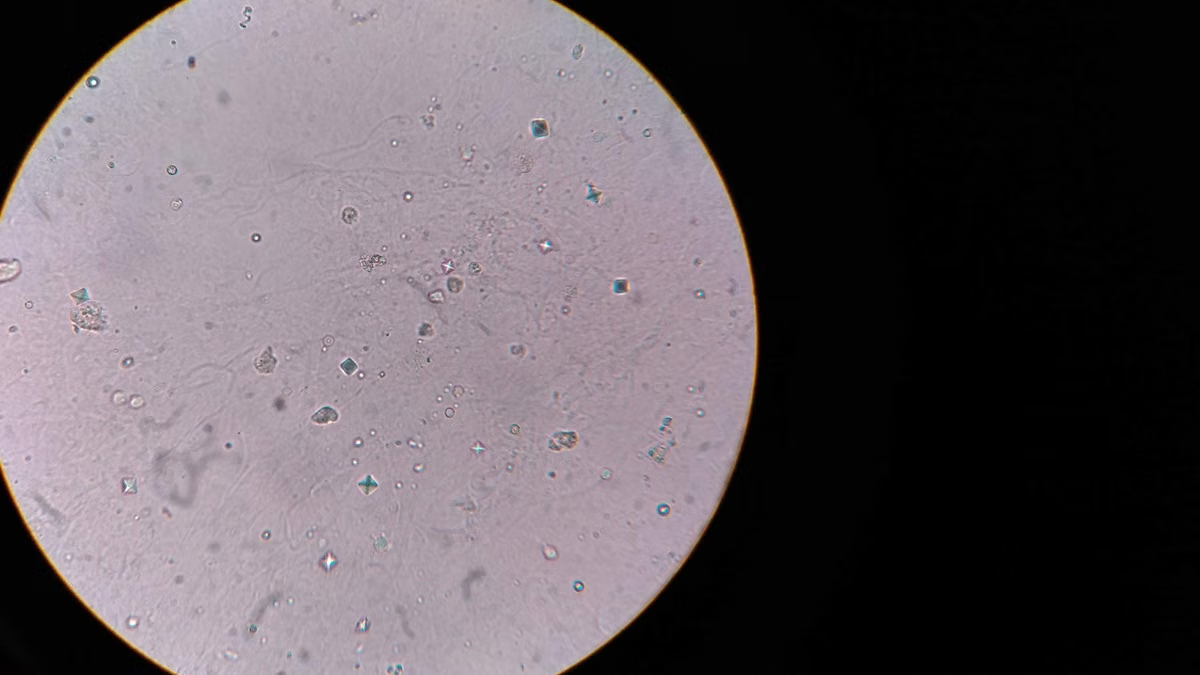
Pour Cellpose 4.2.1.1, vérifiez d’abord que PyTorch peut accéder à MPS, puis confirmez que votre exécution de Cellpose demande effectivement le GPU : la disponibilité de MPS ne prouve pas que toute la segmentation y est calculée. Cette démarche convient si vous travaillez sur un Mac Apple Silicon et devez établir à la fois le chemin d’exécution et la validité des résultats. Cette semaine, consignez l’environnement utilisé et contrôlez un échantillon représentatif avant de relancer une analyse complète.
Vous êtes concerné si vous utilisez Cellpose sur Mac sans savoir si MPS est appelé.
Vous analysez des images cellulaires et devez vérifier les masques selon les critères de votre projet.
Vous administrez l’environnement macOS d’une équipe et cherchez à isoler un problème de logiciel, de backend ou de procédure.
Un ralentissement ne suffit pas à diagnostiquer un GPU inactif dans Cellpose 4.2.1.1
Commencez par distinguer quatre états qui sont souvent confondus : le système prend en charge MPS, l’installation de PyTorch inclut cette prise en charge, le processus Cellpose choisit effectivement ce chemin, et les étapes de votre tâche utilisent le GPU. Un résultat lent, une utilisation apparemment faible du GPU ou la simple absence d’erreur ne permet pas, à lui seul, de trancher entre ces états.
Cellpose s’appuie sur PyTorch pour l’exécution de ses modèles. Sur un Mac Apple Silicon, MPS est le chemin de calcul de PyTorch associé au processeur graphique. Toutefois, la prise en charge dépend de l’environnement réellement lancé et du chemin suivi dans l’application. Consultez la documentation MPS de PyTorch pour les conditions de disponibilité et la documentation d’installation de Cellpose pour les consignes propres au logiciel.
Le diagnostic doit donc s’appuyer sur des indices séparés, et non sur une impression de vitesse :
- Backend indisponible : PyTorch indique que MPS n’est pas construit ou n’est pas disponible dans l’environnement testé.
- Paramètre ou lancement inadapté : PyTorch peut accéder à MPS, mais l’interface ou la commande Cellpose ne demande pas l’utilisation du GPU.
- Traitement partiellement accéléré : le modèle peut emprunter un chemin GPU alors qu’une autre opération, comme la préparation ou le traitement des masques, suit un autre chemin.
- Résultat à valider : l’exécution s’achève, mais cela ne démontre pas que les masques répondent aux critères scientifiques du projet.
Une erreur affichée au démarrage peut orienter le diagnostic, mais l’absence d’erreur ne garantit ni l’appel de MPS, ni l’accélération de toutes les étapes. Notez le texte complet du message, la commande ou l’action utilisée, ainsi que l’interpréteur Python concerné. Ces éléments permettent de séparer une incompatibilité d’environnement d’un problème de paramètres ou de traitement.
Vérifier PyTorch MPS dans le même environnement que Cellpose
Comment savoir si PyTorch peut utiliser MPS sur votre Mac ? Exécutez les contrôles dans le même environnement Python que celui qui lance Cellpose. Un test réussi dans un autre terminal, un autre environnement virtuel ou une autre installation de Python ne confirme pas que le processus Cellpose dispose du même backend.
Dans le terminal associé à votre environnement, lancez :
python -c "import torch; print('construit :', torch.backends.mps.is_built()); print('disponible :', torch.backends.mps.is_available())"
Les deux réponses ont des significations distinctes. is_built() indique si la version de PyTorch installée a été construite avec la prise en charge MPS. is_available() indique si MPS peut être utilisé dans l’environnement en cours. PyTorch documente ces contrôles dans sa documentation des interfaces de backend et précise les conditions propres à MPS dans sa note sur le backend MPS.
Interprétez les résultats sans aller au-delà de ce qu’ils démontrent :
| Résultat du contrôle | Ce que cela établit | Étape suivante |
|---|---|---|
is_built() renvoie False |
Cette installation de PyTorch n’inclut pas la prise en charge MPS attendue. | Vérifiez l’interpréteur et le paquet installés, puis suivez les indications officielles de PyTorch et de Cellpose. |
is_built() renvoie True, mais is_available() renvoie False |
La construction connaît MPS, mais le backend n’est pas disponible dans le contexte testé. | Contrôlez les conditions système et l’environnement actif avec la documentation PyTorch. |
Les deux renvoient True |
MPS est disponible pour ce processus de test. | Vérifiez séparément que le lancement de Cellpose demande le GPU et suit le même environnement. |
| Le test et Cellpose donnent des indications différentes | Les processus ne partagent peut-être pas le même Python ou le même environnement. | Comparez les chemins d’interpréteur et relancez le contrôle depuis le contexte utilisé par Cellpose. |
Pour réduire les ambiguïtés, relevez le chemin de Python employé par le terminal, puis comparez-le à celui configuré dans votre environnement de lancement. Si vous utilisez une interface graphique, ne supposez pas qu’elle hérite de l’environnement du terminal. Une différence d’interpréteur suffit à expliquer pourquoi un test MPS est positif dans un contexte et pas dans l’autre.
Les variables d’environnement ne sont pas un substitut à ces contrôles. Elles peuvent influencer le comportement de PyTorch, mais elles ne prouvent pas qu’une exécution Cellpose précise utilise MPS. Consultez la référence PyTorch des variables d’environnement MPS avant de modifier un réglage : conservez sa valeur initiale, notez le changement et comparez des lancements réalisés dans des conditions identiques.
Confirmer que le lancement Cellpose demande le GPU
Une réponse positive aux contrôles PyTorch constitue un prérequis utile, pas une preuve de l’exécution MPS par Cellpose. Il faut maintenant vérifier l’entrée utilisée : commande en ligne, interface graphique ou script Python. Les paramètres ne sont pas nécessairement sélectionnés au même endroit dans chaque mode.
Pour la ligne de commande, comparez votre invocation aux options documentées dans la référence CLI de Cellpose. Vérifiez notamment que l’option prévue pour l’utilisation du GPU est présente et que la commande appelle bien le programme associé à l’environnement testé. N’ajoutez pas un argument trouvé dans un exemple ancien sans vérifier qu’il correspond à la version et à l’entrée que vous utilisez.
Pour l’interface graphique, examinez les choix de traitement disponibles et les informations de lancement, puis confirmez quel environnement exécute l’application. Pour un script, contrôlez le paramètre transmis à l’API plutôt que de déduire son état à partir de la configuration du terminal. La documentation de l’API Cellpose décrit les entrées programmatiques à vérifier.
La mise en œuvre documentée de Cellpose permet aussi de distinguer le choix de périphérique de la seule disponibilité de PyTorch. Consultez le code de gestion du périphérique dans Cellpose pour vérifier le chemin employé par la version considérée. Si vous travaillez avec une version publiée précise, confrontez votre installation aux notes de publication de Cellpose 4.2.1.1, plutôt que de transposer automatiquement le comportement décrit pour une autre version.
Pourquoi Cellpose peut-il sembler utiliser le processeur alors que PyTorch annonce MPS disponible ? Parce que le test PyTorch établit la disponibilité du backend dans son propre processus, tandis que l’application doit aussi être lancée dans le bon environnement et avec le paramètre approprié. En outre, l’impression de lenteur ne précise pas quelle étape domine le temps total. Vérifiez ces éléments séparément avant de conclure à un retour au processeur.
Pour obtenir un élément de comparaison lisible, choisissez une image représentative autorisée, conservez les réglages, puis réalisez un essai avec le chemin de calcul demandé. Notez le lancement exact, les messages affichés, le modèle sélectionné et le résultat produit. Si vous comparez ensuite avec un lancement sans GPU, ne changez pas simultanément le modèle, les paramètres ou les données : sinon, vous ne saurez pas quel changement explique l’écart observé.
Séparer l’inférence du modèle et le traitement des masques
MPS couvre-t-il nécessairement toutes les étapes d’une segmentation en 3D ? Non : la disponibilité de MPS ou son utilisation par le modèle ne démontrent pas que chaque étape d’un flux 3D y est exécutée. Vous devez vérifier le chemin associé à votre version, à votre modèle et à la procédure utilisée. Les informations de version et d’implémentation sont à confronter aux notes de publication de Cellpose 4.2.1.1 et à la documentation de l’API Cellpose.
Pour éviter de tirer une conclusion trop générale, séparez les opérations qui interviennent dans votre tâche : chargement et préparation de l’image, prédiction du modèle, génération des masques, puis traitements ou mesures effectués après la prédiction. Les chemins de calcul et les limites éventuelles peuvent varier selon l’opération. Une étape qui n’exploite pas MPS ne suffit donc pas à établir que toutes les autres s’exécutent sans GPU ; inversement, une inférence sur GPU ne prouve pas que l’ensemble du flux est accéléré.
| Partie de l’analyse | Ce que vous pouvez vérifier | Ce que le constat ne prouve pas |
|---|---|---|
| Préparation de l’image | La commande ou le script, le format d’entrée et les opérations appliquées avant le modèle. | Que l’inférence a utilisé MPS. |
| Exécution du modèle | Les paramètres GPU, l’environnement Python et les indications d’exécution disponibles. | Que la génération ou le traitement des masques a suivi le même chemin. |
| Masques et sorties | Les fichiers créés et leur contenu, conformément aux formats de sortie documentés par Cellpose. | Que tous les traitements intermédiaires ont été exécutés sur le GPU. |
| Analyse en 2D ou en 3D | Le mode choisi, le modèle et les instructions applicables à cette combinaison. | Une compatibilité uniforme de toutes les procédures 2D et 3D avec MPS. |
Dans un cas de laboratoire, imaginez que votre script termine sans erreur, mais que les masques mettent longtemps à être produits. Le temps global ne révèle pas si le modèle a tourné sur MPS, si une étape de post-traitement a dominé, ou si l’environnement utilisé n’était pas celui du test PyTorch. Le diagnostic consiste à isoler ces éléments, puis à examiner les sorties, plutôt qu’à qualifier toute la tâche de « GPU activé » ou « GPU désactivé ».
Gardez aussi une trace des mises à jour. Une différence entre des versions peut modifier les indications de prise en charge ou les comportements documentés. Ne généralisez pas une observation faite avec un modèle ou une tâche à tous les modèles et à tous les flux 2D/3D. Dans votre compte rendu, indiquez la version, l’entrée utilisée, les paramètres et le type de tâche ; c’est ce périmètre qui rend votre constat réutilisable par l’équipe.
Valider les résultats sur des images représentatives
Une segmentation terminée produit des sorties, mais ne passe pas automatiquement les critères scientifiques du projet. Pour décider si les masques conviennent, comparez-les à une référence adaptée : une annotation vérifiée, un résultat de référence déjà accepté dans votre équipe ou des critères définis avant l’analyse. Il n’existe pas de conclusion scientifique générale que l’on puisse déduire du seul fait que MPS a été utilisé.
Comment juger si les masques sont exploitables pour votre étude ? Inspectez un échantillon représentatif avec les mêmes étapes d’analyse que celles prévues pour le projet, puis comparez les résultats aux critères établis par l’équipe. Vérifiez les frontières des cellules, les objets manqués ou fusionnés et les mesures qui influencent votre interprétation. La sélection des critères dépend des données et de la question scientifique ; elle ne peut pas être remplacée par une affirmation générale sur le GPU.
Procédez de manière contrôlée :
- Choisissez des images autorisées et représentatives. Incluez les types de structures ou de difficultés qui comptent pour votre analyse, sans supposer qu’un seul champ résume toutes les données.
- Fixez une référence de comparaison. Utilisez les annotations ou les résultats de contrôle acceptés pour le projet, en précisant leurs limites.
- Conservez les conditions du test. Notez le modèle, les paramètres, le mode 2D ou 3D, l’environnement Python et le chemin de lancement.
- Examinez les masques, pas uniquement le message de fin. Contrôlez visuellement les cas importants et comparez les mesures qui entrent dans vos conclusions.
- Décidez selon les critères de l’étude. Si un écart est pertinent, recherchez son origine avant d’intégrer les résultats ; si les contrôles passent, consignez le périmètre validé plutôt que de déclarer le logiciel valide dans tous les cas.
Pour les données sensibles, vérifiez aussi les règles de votre établissement avant de déplacer des images hors de l’infrastructure approuvée. La politique de confidentialité d’osxmesh peut vous aider à examiner les informations publiées sur le traitement des données, mais elle ne remplace ni l’autorisation de votre établissement ni une validation de conformité propre à votre projet. Si la politique interne impose un environnement précis, ce cadre prime sur la commodité d’un essai distant.
Choisir un environnement de vérification conforme au projet
Quand votre laboratoire ne dispose pas d’un Mac adapté, commencez par déterminer si votre protocole exige réellement une validation sur Apple Silicon et MPS. Si le projet doit confirmer ce chemin précis, une machine Linux ou Windows peut servir à d’autres analyses, mais elle ne démontre pas l’exécution sur MPS. À l’inverse, si MPS n’est pas une exigence scientifique ou technique, l’ajout d’un environnement Mac peut ne rien apporter à la validation demandée.
Évaluez les solutions à partir des contraintes de votre équipe, pas d’une promesse de performance :
| Option | Avantage pour le diagnostic | Limite à vérifier avant de décider |
|---|---|---|
| Mac déjà disponible dans l’équipe | Permet de vérifier l’environnement et le lancement sur le matériel réellement utilisé. | Confirmez le modèle de puce, le système, l’installation et les règles d’accès aux données. |
| Environnement Mac distant | Peut compléter un parc principalement composé de machines Linux ou Windows pour une validation à distance. | Vérifiez les caractéristiques réellement disponibles, les conditions d’accès et l’autorisation de traiter vos données. Ne présumez pas que MPS ou la configuration requise sont présents. |
| Environnement partagé du laboratoire | Peut éviter de dupliquer les logiciels et les procédures si l’équipe l’a déjà validé. | Les permissions, les files d’attente et la configuration commune peuvent limiter le contrôle que vous avez sur l’environnement. |
| Achat d’un Mac pour le projet | Peut convenir si l’usage est régulier et si l’équipe doit maîtriser durablement l’équipement. | Le coût d’achat et la maintenance sont à comparer au volume d’utilisation et aux autres besoins du laboratoire. |
Le choix comporte des arbitrages réels. Un poste local dédié donne à l’équipe davantage de contrôle matériel, mais implique achat, gestion et entretien. Une infrastructure partagée peut déjà répondre aux besoins de calcul, mais ne permet pas nécessairement de vérifier un chemin Apple Silicon/MPS. Un accès distant évite d’acheter une machine pour un essai ponctuel, mais ne doit être retenu qu’après vérification des capacités concrètes et des règles de données.
Si un Mac distant est envisagé, consultez les informations sur les offres osxmesh et confirmez directement les caractéristiques nécessaires avant de planifier le test. Ne déduisez pas d’une offre qu’elle comprend un modèle de puce précis, un GPU utilisable par PyTorch ou une autorisation pour les données de votre laboratoire. Pour une tâche de recherche, ces points doivent être vérifiés avant le transfert des images, et non après.
En pratique, la location à distance peut être pertinente pour une validation temporaire lorsque l’équipe ne possède pas de Mac et que les données peuvent être utilisées dans cet environnement. Elle est moins adaptée si le projet exige une charge lourde continue, un accès matériel physique ou une infrastructure expressément approuvée par l’établissement. Dans ces situations, privilégiez une machine acquise et administrée par l’équipe ou l’environnement institutionnel déjà validé. Le bon choix dépend de l’objectif du test, pas d’une promesse que MPS sera forcément disponible.
Décision finale : consigner le chemin et le périmètre validés
Avant de relancer une analyse de production, consignez séparément les faits établis : PyTorch signale-t-il MPS disponible dans le bon environnement ? Le lancement Cellpose demande-t-il le GPU ? Quelle partie de votre flux a été vérifiée ? Les masques satisfont-ils les critères définis par le projet ? Cette formulation évite de transformer un test de disponibilité en déclaration générale de compatibilité ou de validité scientifique.
Si une seule de ces vérifications échoue, revenez à l’étape correspondante plutôt que de réinstaller ou de modifier plusieurs composants à la fois. Si vous ne pouvez pas confirmer l’environnement exact, comparez d’abord les interpréteurs et les paramètres. Si l’environnement est confirmé mais que le résultat ne répond pas aux critères, traitez le problème comme une question de validation scientifique, et non comme une simple panne GPU.
Pour une vérification ponctuelle qui exige réellement Apple Silicon et MPS, un Mac distant peut compléter une infrastructure de laboratoire dominée par Linux ou Windows. Ces environnements ne reproduisent pas le chemin MPS ; de leur côté, une location ne garantit ni une puce particulière, ni la compatibilité de votre tâche, ni l’autorisation de traiter des données de recherche. Si cette voie vous convient, vérifiez les conditions réelles avec osxmesh avant l’essai et confrontez-les aux règles de votre établissement.
Testez vos traitements sur un Mac distant dédié
Avec osxmesh, accédez à un environnement macOS natif pour vérifier votre configuration MPS et exécuter vos propres essais sans présumer de l’activation du GPU.
Louer un Mac dans le cloud